Saturday, 14 June 2014

Error Saat Cleaning Head Printer Epson L110,L210,L300,L350,L355

http://tukangtinta.blogspot.com/
Hello Sobat, allhamdulillah Bang Mone dari TukangTinta.Com bisa sedikit memberikan pengalaman lagi setelah beberapa hari sibuk mengerjakan servicean, kali ini bang Mone ingin bercerita sedikit, beberapa hari yang lalu Bang Mone mendapatkan service printer Epson L300, awal pelanggan saya menceritakan kronologis permasalahan tentang printernya, beliau mengatakan printer saya permasalahannya saat melakukan proses Head Cleaning printer langsung error blinking berkedip lalu di monitor muncul pesan error gambarnya saya sertakan disamping tetapi untuk proses print bisa, terkejut Bang Mone mendengar cerita pelanggan saya wOww, setelah itu Bang Mone langsung bergegas membawa printer tersebut ke toko, setelah sampai Bang Mone langsung mengerjakan printer tersebut, lalu Bang Mone test ternyata benar apa yang pelanggan saya katakan, " Printer saat proses cleaning head printer langsung error tidak bisa digunakan ", langsung Bang Mone lakukan Reset Memori dan Initial Setting, terkejut lagi Bang Mone wOww printer hanya bisa dilakukan proses print saja, setelah berfikir panjang dan melakukan berbagai jurus huhh hasilnya masih nihil, keesokan harinya dipagi hari dengan ditemani Secangkir Kopi Hitam Bang Mone mencoba mengerjakan printernya kembali, disaat inilah akhirnya Bang Mone bersyukur telah mendapatkan ilham dari illahi, Bang Mone telah bisa menuntaskan permasalahan printer ini dengan baik. tetapi mohon maaf kepada sobat sobat semua Bang Mone kali ini belum bisa share ya, tetapi jika sobat sobat semua membutuhkan jasa service jika mengalami kendala yang sama Bang Mone siAPP untuk membantu, hubungi +6281285309997, +622133376676, PIN BB 7E0EB6C2,

> Download Driver Printer Epson L110 Ink Tank System klik disini
> Download Driver Printer Epson L210 Ink Tank System klik disini
> Download Driver Printer Epson L300 Ink Tank System klik disini
> Download Driver Printer Epson L350 Ink Tank System klik disini
> Download Driver Printer Epson L355 Ink Tank System klik disini


www.tukangtinta.com
 Mobile.+6281285309997

Sunday, 8 June 2014

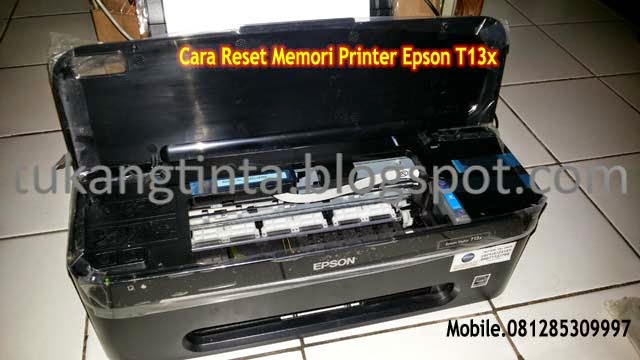
Cara Reset Memori Printer Epson T13x

http://tukangtinta.blogspot.com/
Hello Sobat, Kali ini Bang Mone dari TukangTinta.Com ingin membagikan pengalaman tentang Cara Reset Memori Printer Epson T13 atau T13x, indikasi awal printer tidak bisa digunakan saat mau melakukan test print dan pesan di monitor komputer ada tulisan warning " General Error ", lalu di lampu printer blingking berkedip warna merah, langsung saja sobat lihat langkah langkahnya dibawah ini :

Langkah awal, printer dengan keadaan hidup dan kabel usb terpasang dengan benar, lalu sobat download dahulu program resetter Epson t13 klik disini dan Saat mau menjalankan program resetter non aktifkan dahulu anti virus dikomputer sobat.

http://tukangtinta.blogspot.com/


Buka dan jalankan program resetter Epson T13nya, klik 2x " AdjProg " setelah itu, 
Step 1  klik Accept


Step 2 klik Select, 
Step 3 untuk memilih Type Printer sobat, 
Step 4 Destination pilih ESP, 
Step 5 Port pilih Auto Selection lalu klik Ok,
http://tukangtinta.blogspot.com/


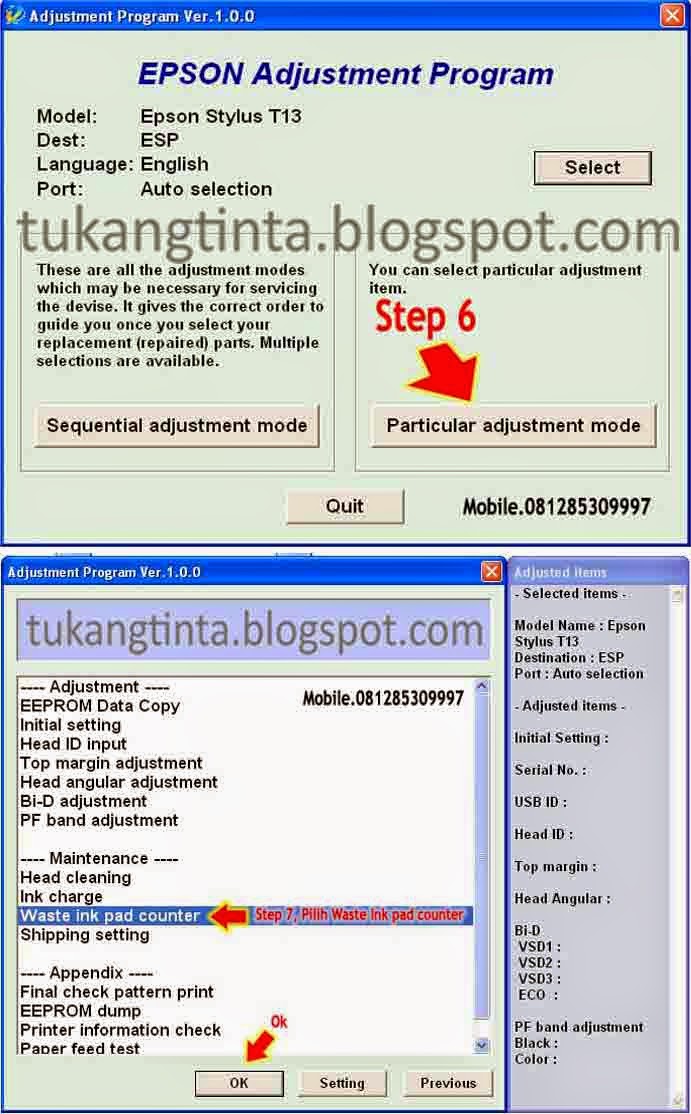
Step 6 klik menu Particular Adjustment Mode, 
Step 7 pilih menu Waste Ink Pad Counter lalu klik Ok,


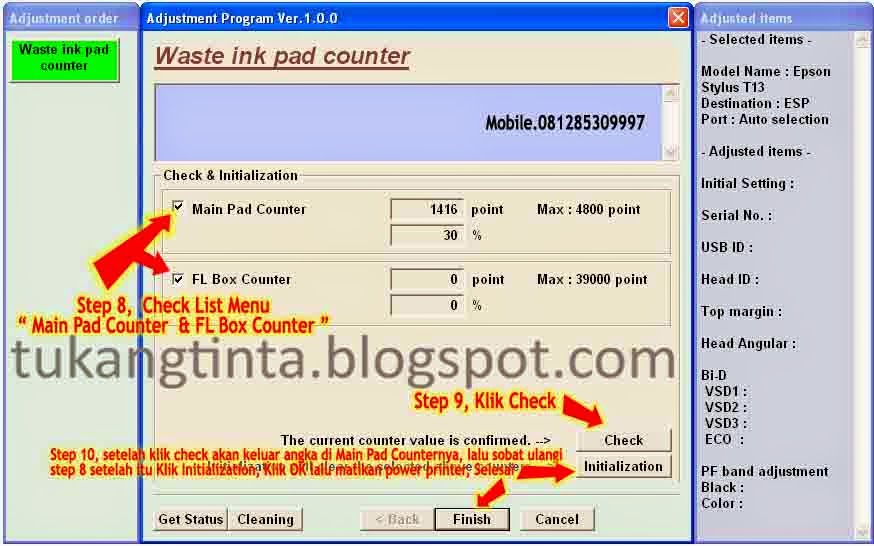
http://tukangtinta.blogspot.com/Step 8 klik Check List Menu Main Pad Counter dan FL Box Counter,  
Step 9 klik Check nanti akan timbul angka di menu Main Pad Counter yang artinya angka yang tampil itulah yang harus kita Reset menjadi 0. setelah sudah lalu sobat ulangin Step 8 kemudian langsung ke Step 10 klik Initialization, klik OK lalu sobat disuruh matikan power printernya tapi jangan cabut kabel powernya.

Selesai.


Sekian artikel Bang Mone dari TukangTinta.Com mengenai Cara Reset Memori Printer Epson T13 dan jika sobat ingin melihat artikel lain Bang Mone Cara Head Cleaning Printer Epson klik disini atau Cara Menganalisa dan Memperbaiki Masalah Printer Epson (General Error) klik disini , Semoga dapat bermanfaat, berguna dan menginspirasi sobat semua.

> Download Driver Printer Epson T13 klik disini
> Download Program Resetter Epson T13 klik disini

www.tukangtinta.com

Friday, 6 June 2014

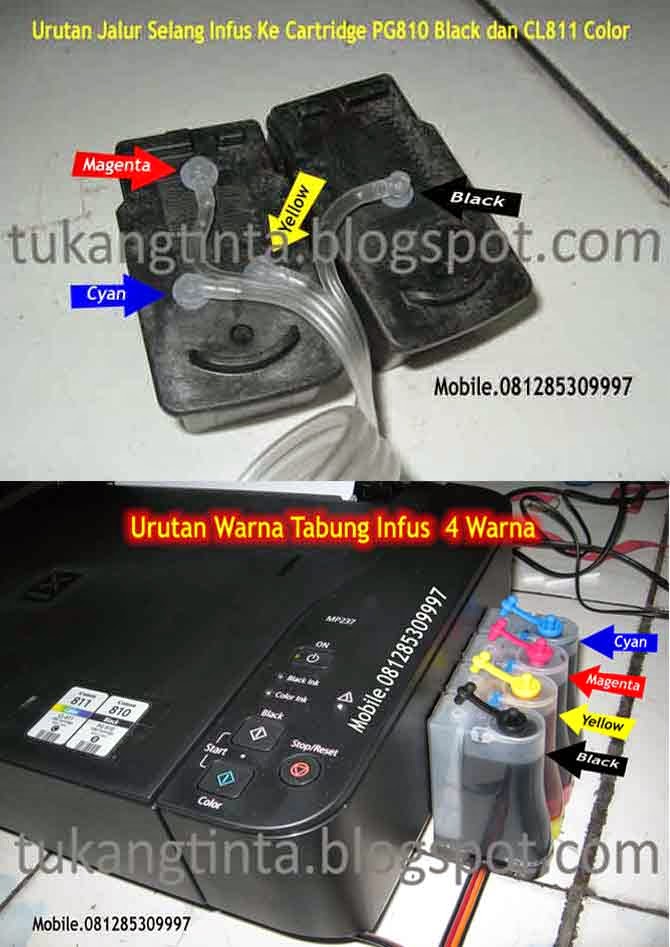
Cara Pasang Instalasi Infus Printer Canon MP237

Type Cartridge PG810 Black & CL811 Color


http://tukangtinta.blogspot.com/2014/05/cara-buat-limbah-pembuangan-tinta-bekas.htmlHello Sobat, Kali ini Bang Mone dari TukangTinta.Com ingin membagikan pengalaman tentang cara pasang Instalasi Infus Printer Canon MP237, Untuk Type Cartridge menggunakan Type PG810 Black dan CL811 Color, Langsung saja lihat langkah langkah instalasi pemasangan dibawah ini :


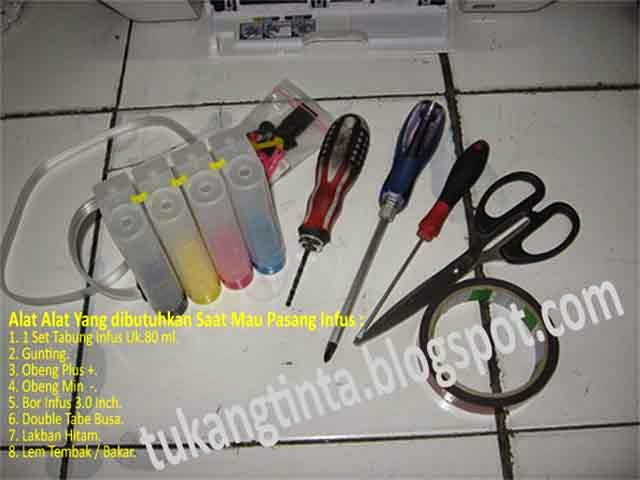
 Langkah Awal, siapkan peralatan yang dibutuhkan seperti : 
  1. 1 Set Tabung Infus 80 ml
    http://tukangtinta.blogspot.com/2014/05/cara-buat-limbah-pembuangan-tinta-bekas.html
  2. 1 Set Tinta Infus
  3. Refill Kit Canon (Alat Penyedot Cartridge)
  4. Gunting
  5. Obeng Plus
  6. Obeng Min
  7. Bor Infus 3.0 Inch
  8. Double Tape Busa
  9. Lakban Hitam
  10. Solder Listrik
  11. Lem Tembak / Bakar
  12.  
Setelah semua peralatan disiapkan.

http://tukangtinta.blogspot.com/

Step 1, Lubangin kedua cartridge PG810 Black dan CL811 Color dengan menggunakan Bor Infus uk.3.0 inch, masukkan Karet Kneenya menggunakan Obeng Min secara perlahan. lalu urutkan Tabung Infusnya yang pertama warna Black, Yellow, Magenta, Cyan dan isikan Tinta infusnya kedalam tabung sesuai warna, setelah semua sudah terpasang dan sudah diisikan tintanya kemudian sedot menggunakan alat Refill Kit Canon sampai tinta di Tabung tertarik sampai masuk kedalam cartridgenya.

http://tukangtinta.blogspot.com/2014/05/cara-buat-limbah-pembuangan-tinta-bekas.html
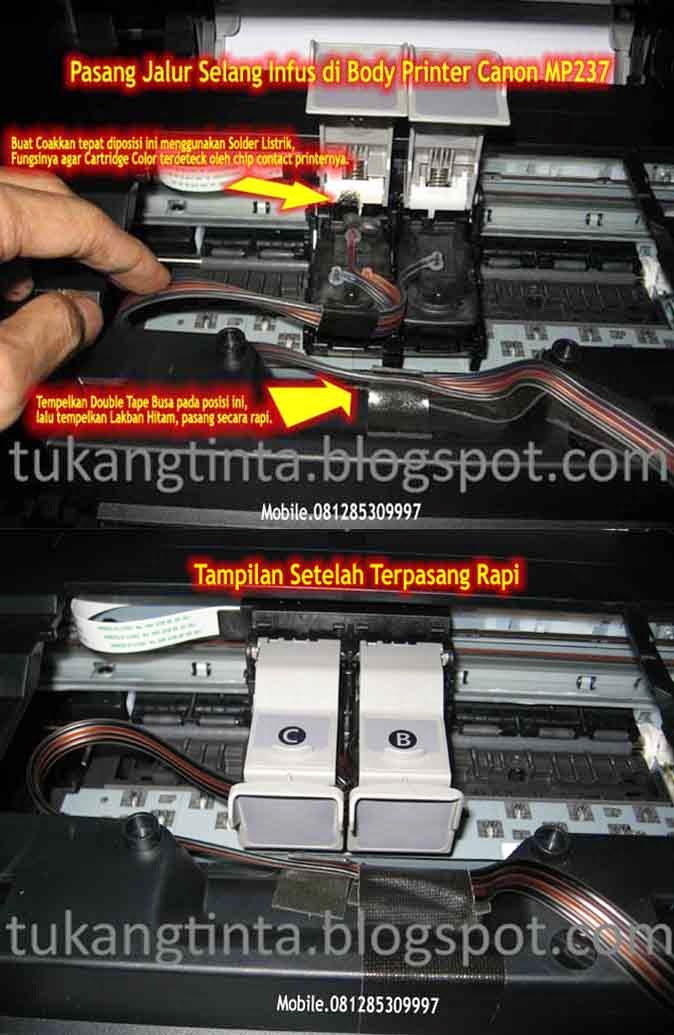
Step 2, Lanjut, Pasang jalur selang infus pada body depan printer canon MP237, buka cover scanner unitnya terlebih dahulu, lalu tempelkan Double Tape Busa tepat pada posisi yang digambar tunjukkan dan tutup dengan Lakban Hitam secara rapi dan kuat, setelah itu buat coakkan pada rumah cartridge color dengan menggunakan Solder Listrik, fungsi dari kita buat coakkan ini agar cartridge color terdeteksi oleh chip contact printernya dan lakukan tepat pada gambar yang saya berikan disamping. setelah sobat lakukan langkah demi langkah diatas coba test dahulu printer dihidupkan dan lakukan test print. 


Sekian artikel Bang Mone dari TukangTinta.Com mengenai cara buat instalasi infus pada printer Canon MP237 dan jika sobat ingin Membuat jalur Limbah pembuangan tinta bekas baca artikel bang mone klik disini, Semoga dapat bermanfaat, berguna dan menginspirasi sobat semua.

> Download Driver Printer Canon MP237 klik disini.


Salam,


www.tukangtinta.com

Saturday, 31 May 2014

Cara Mengatasi Paper Jam Pada Printer Canon MG2470, MG2570

http://tukangtinta.blogspot.com/2014/04/cara-pasang-instalasi-infus-canon.html
Hai Sobat, Kali ini Bang Mone dari TukangTinta.Com ingin membagikan video yang menurut saya baik untuk dilihat bagi pengguna printer terbaru dari Canon dengan type Canon MG2470, MG2570, didalam video ini kita diajarkan cara mengatasi Paper Jam atau kertas nyangkut dan langkah langkah apa yang harus kita lakukan, Langsung saja lihat videonya dibawah ini ;


Link Download & Video :
> Download Driver Printer Canon MG2470 klik disini atau Canon MG2570 klik disini
> Link Video Cara Mengatasi Paper Jam Pada Printer Canon MG2470, MG2570 klik disini
> Link Cara Pasang Instalasi Infus Canon MG2470, MG2570 klik disini

Sekian Video Bang Mone dari TukangTinta.Com mengenai cara mengatasi Paper Jam atau Kertas Nyangkut pada Printer Canon MG2470, MG2570, Semoga dapat bermanfaat, berguna dan menginspirasi sobat semua.


Salam,

Bang Mone dari TukangTinta.Com

www.tukangtinta.com
 

Cara Install Printer Epson L Series Ink Tank System

http://www.tukangtinta.blogspot.com/2014/04/cara-reset-indikator-tinta-printer.html
Hai Sobat, Kali ini Bang Mone dari TukangTinta.Com ingin membagikan video yang menurut saya baik untuk ditonton bagi pengguna printer keluaran terbaru dari Epson dengan type Epson L Series (Ink Tank System), didalam video ini kita diajarkan cara install dan langkah langkah dari awal sampai akhir, Langsung saja lihat videonya dibawah ini ;


Link Download & Video :

> Download Driver Printer Epson L Series disini
> Link Cara Reset Indikator Tinta Epson L Series Menggunakan Software lihat disini
> Download Program Resetter Printer Epson L Series disini
> Link Video Cara Penggunaan Program Resetter lihat disini

Sekian video Bang Mone dari TukangTinta.Com mengenai cara install Printer Epson L Series (Ink Tank System), Semoga dapat bermanfaat, berguna dan menginspirasi sobat semua.


Salam,

www.tukangtinta.com