Tuesday, 8 July 2014

Cara Buat Jalur Pembuangan Tinta Printer Epson 1390 A3

http://tukangtinta.blogspot.com/
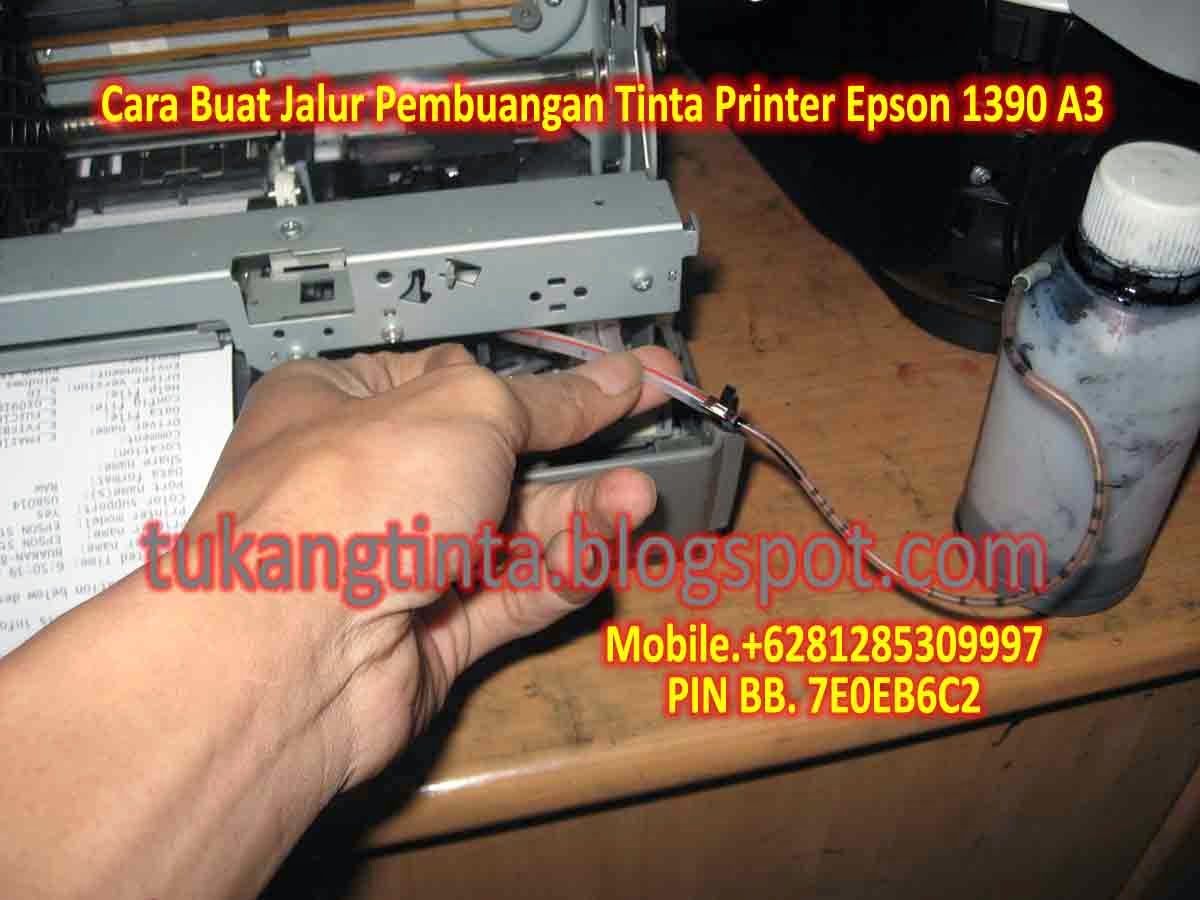
Hello Sobat, Kali ini Bang Mone dari TukangTinta.Com ingin membagikan pengalaman tentang " Cara Buat Jalur Pembuangan Tinta Printer Epson 1390 A3 ", perlu diketahui sobat dimana didalam mesin printer kita ada namanya bak atau busa penampungan tinta limbah dan penampungan tinta limbah akan penuh pada waktunya tergantung aktivitas pemakaian sobat. saat ini Bang Mone ingin berbagi bagaimana cara buat jalur pembuangan tinta limbah pada printer Epson 1390 A3, Langsung saja sobat lihat langkahnya dibawah ini :

Langkah Awal, siapkan peralatan yang dibutuhkan seperti :
  1. Obeng Plus.
  2. Obeng Min.
  3. Gunting.
  4. Selang Tambahan.
  5. Lakban Hitam.
  6. Botol Kosong.
  7. Kabel Tis Kecil.
  8. Bos Infus Uk.3.0 Inch atau Solder Listrik.
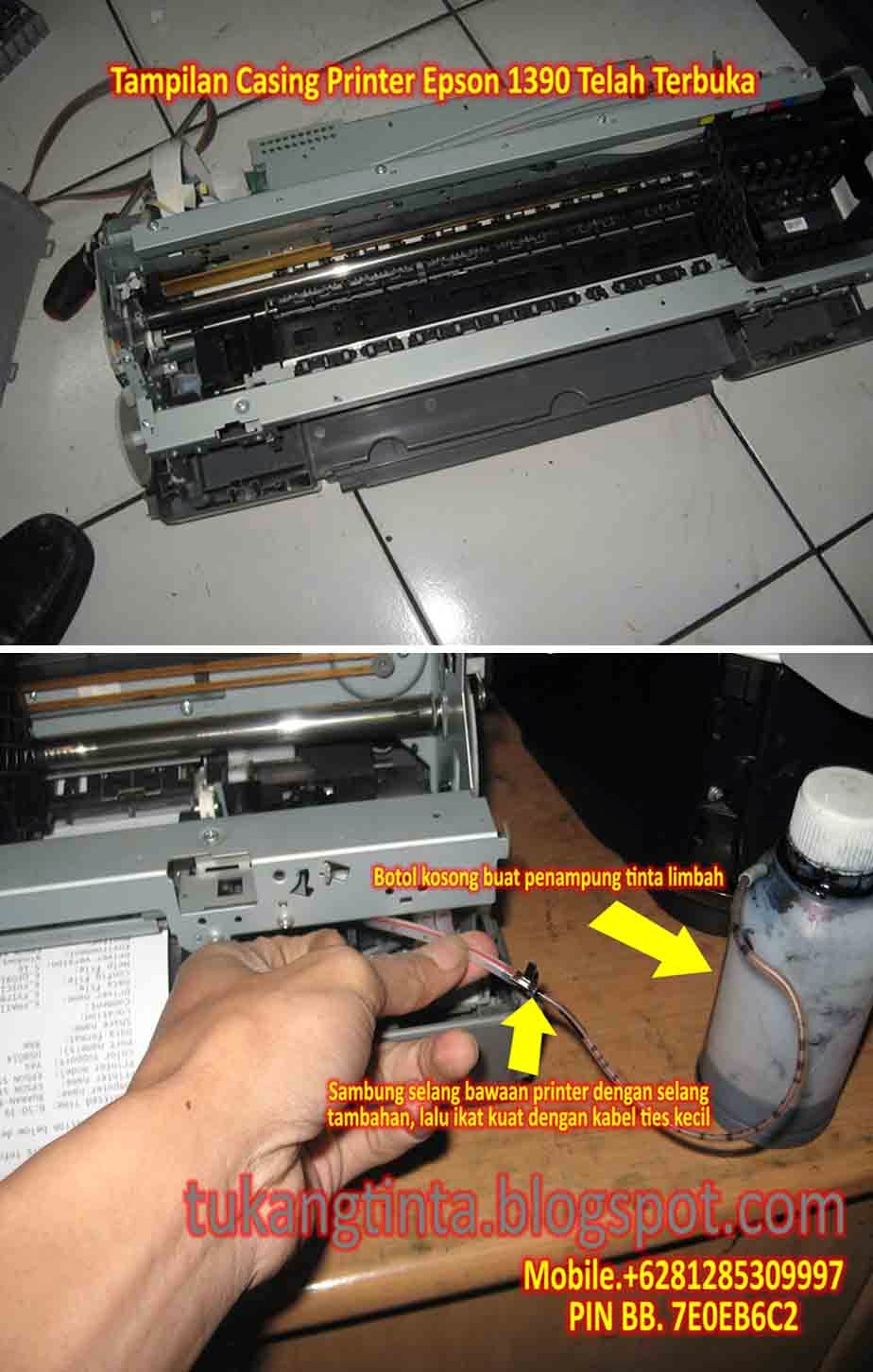
http://tukangtinta.blogspot.com/

Pertama buka casing printer sobat dahulu dengan benar, setelah casing printer terbuka, lalu kita cari selang pembuangan limbah bawaan printer kemudian sobat sambung dengan selang tambahan lalu ikat dengan kabel tis kecil, setelah selesai sobat lubangi bagian samping atau dibelakang casing printernya dengan Bor Infus Uk.3.0 Inch atau dengan Solder Listrik, setelah langkah akhir selesai sobat rakit dan pasang kembali casing printer seperti semula lalu tinggal pasang jalur selang yang telah dibuat dimasukkan dibotol kosong.


Selesai.


Sekian artikel Bang Mone dari TukangTinta.Com mengenai " Cara Buat Jalur Pembuangan Tinta Printer Epson 1390 A3 ", Semoga dapat bermanfaat, berguna dan menginspirasi sobat semua.

> Download Driver Printer Epson 1390 A3 klik disini

Salam,

www.tukangtinta.com
Mobile.+6281285309997
PIN BB 7E0EB6C2

Friday, 4 July 2014

Cara Pasang Moulding Element Mesin Press Mug

http://tukangtinta.blogspot.com/
Hello Sobat, Kali ini Bang Mone dari TukangTinta.Com ingin membagikan pengalaman tentang " Cara Pasang Moulding Element Mesin Press Mug ", beberapa hari yang lalu Bang Mone mendapatkan job dimana customer tersebut mengeluhkan tentang mesin press mugnya yang mana dikatakan oleh beliau, Bang Mone kenapa ya mesin press mug saya kalau saat melakukan press mug itu hasil setelah dipress mugnya kurang bersih, kotor, hasil tidak rata dan terlalu lama waktu pengepresannya, jawab Bang Mone dan bertanya kepada customer tersebut sudah berapa tahun mesin bapak ini, beliau menjawab kurang lebih sudah 5 tahun dan belum pernah ada pergantian spare part, langsung terkejut Bang Mone mendengarnya WoooWWw, tak lama kemudian Bang Mone langsung bergegas membawa mesinnya ke toko untuk ditindak lanjutin dan pada akhirnya Bang Mone mendapatkan inti permasalahan mesin tersebut, Bang Mone langsung mengganti Moulding Element atau kebanyakan orang menyebutnya Head Press dengan yang baru.

http://tukangtinta.blogspot.com/
Perlu diketahui sobat jika sobat ingin mengganti dan membeli Moulding pastikan sobat mengetahui spesifikasi mesin sobat dahulu, ada 2 macam mesin press mug yang pertama bertemperatur Celsius dan yang kedua bertemperatur Fahrenheit. nah!! untuk pemasangannya sangatlah mudah sobat, sobat bisa lihat gambar yang saya sertakan disamping.

Sekian pengalaman Bang Mone dari TukangTinta.Com mengenai " Cara Pasang Moulding Element Mesin Press Mug ", Semoga dapat bermanfaat, berguna dan menginspirasi sobat semua.

Salam,  
www.tukangtinta.com
Mobile.+6281285309997
PIN BB 7E0EB6C2

Saturday, 28 June 2014

Cara Melancarkan Print Head Printer Epson R230

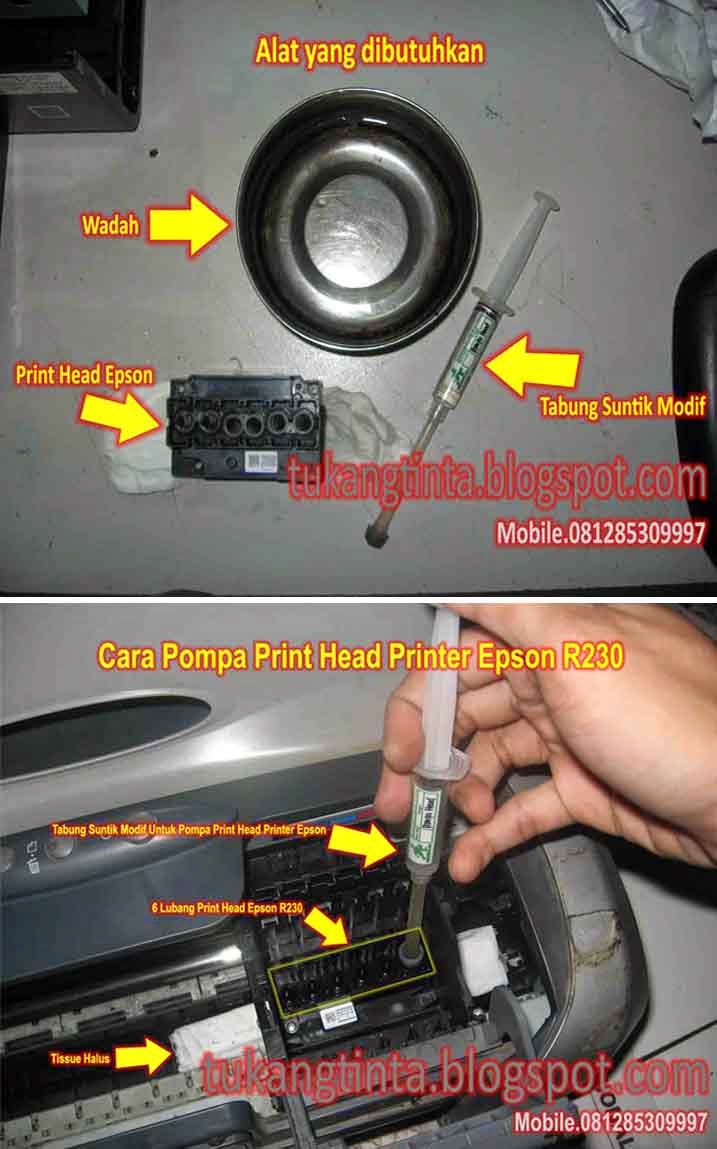
Hello Sobat, Kali ini Bang Mone dari TukangTinta.Com ingin membagikan pengalaman tentang " Cara Melancarkan Print Head Printer Epson R230 ", perlu diketahui sebelumnya sobat untuk masalah hasil print yang kurang baik pada printer epson, masalah paling umum itu bisa terjadi pada ketidaklancaran pada print headnya, bisa juga dari cartridgenya ataupun dari instalasi infusnya, nah!! kali ini Bang Mone dari TukangTinta.Com ingin berbagi bagaimana cara yang benar untuk melancarkan print head epson,

Pertama sobat siapkan dahulu perlengkapan yang dibutuhkan, seperti ;

http://tukangtinta.blogspot.com/
  1. Tabung suntik yang sudah dimodif. (gambar saya sertakan disamping)
  2. Wadah atau tempat air hangat.
  3. Cairan pelancar print head khusus epson atau gunakan air hangat.
  4. Tissue halus.
Setelah semua perlengkapan sudah ada, taruh tissue halus dibawah print headnya lalu pompa lubang print head yang hasilnya kurang baik, saat sobat pompa lubang print headnya pastikan tidak berat terasa atau lancar.


Sekian artikel Bang Mone dari TukangTinta.Com mengenai " Cara Melancarkan Print Head Printer Epson R230 ", Semoga dapat bermanfaat, berguna dan menginspirasi sobat semua.

> Download Driver Printer Epson R230 klik disini

Salam,  
www.tukangtinta.com
Mobile.+6281285309997
PIN BB 7E0EB6C2

Thursday, 26 June 2014

Cara Reset Cartridge Printer Canon MG2470, MG2570

Type Cartridge PG745 Black & CL746 Color

http://tukangtinta.blogspot.com/
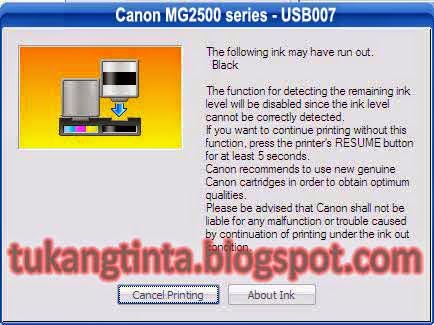
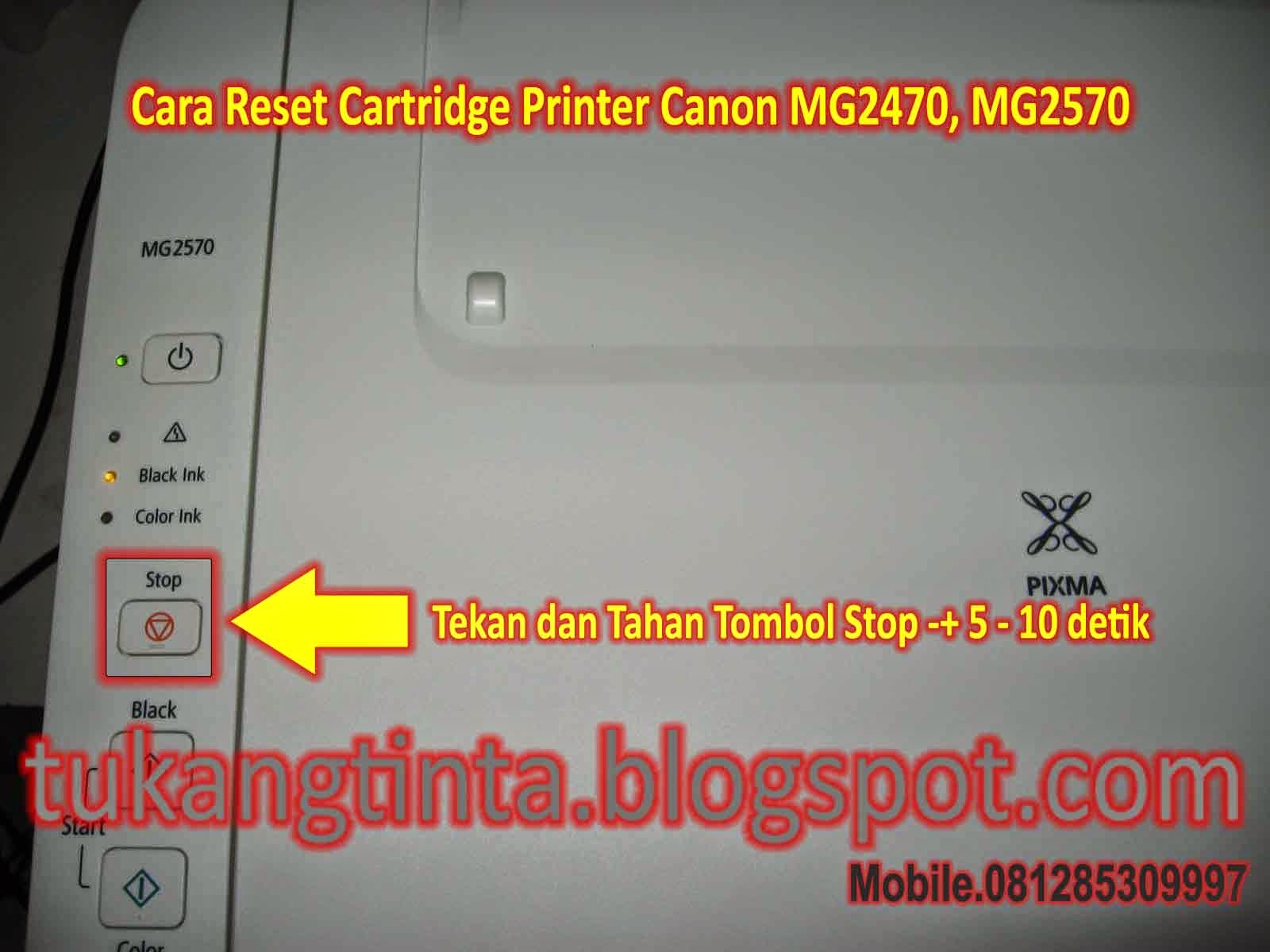
Hello Sobat, Kali ini Bang Mone dari TukangTinta.Com ingin membagikan pengalaman tentang " Cara Reset Cartridge Printer Canon MG2470, MG2570 ", perlu diketahui sobat bahwa disetiap cartridge ada masa batas pencetakan dan pasti akan rusak, nah!! kali ini Bang Mone ingin berbagi bagaimana mengatasi jika timbul warning dimonitor sobat bertuliskan " The following ink may have run out " secara kalau digambar sobat disuruh melepaskan cartridgenya, cara mengatasi permasalahan ini sobat langsung saja lihat langkahnya :

http://tukangtinta.blogspot.com/

Step 1, Printer dengan keadaan hidup.
Step 2, Tekan dan Tahan Tombol Stop / Resume kurang lebih 5 sampai 10 detik kemudian lepas. (Gambar segitiga warna merah).


Sekian artikel Bang Mone dari TukangTinta.Com mengenai " Cara Reset Cartridge Printer Canon MG2470, MG2570 ", Semoga dapat bermanfaat, berguna dan menginspirasi sobat semua.

> Download Driver Printer Canon MG2470 klik disini
> Download Driver Printer Canon MG2570 klik disini

Salam,  
www.tukangtinta.com
Mobile.+6281285309997
PIN BB 7E0EB6C2

Kode Error Printer Canon MG2470, MG2570 All In One

http://tukangtinta.blogspot.com/
Hello Sobat, Kali ini Bang Mone dari TukangTinta.Com ingin membagikan pengalaman tentang cara menganalisa " Kode Error Printer Canon MG2470, MG2570 All In One ", silahkan sobat simak dibawah ini :


Canon MG2470 & MG2570 - Error Codes :
Cara melihatnya kode warning ini, sobat bisa lihat pada tombol panel printer sobat yang berbentuk segitiga.

2x   Berkedip = Mesin kehabisan kertas atau kertas tidak ada.
3x   Berkedip = Kertas macet.
4x   Berkedip = Cartridge tidak dipasang dengan benar.
5x   Berkedip = Cartridge tidak dipasang dengan benar.
7x   Berkedip = Cartridge tidak dipasang dalam posisi yang benar.
8x   Berkedip = Ink absorber hampir penuh.
13x Berkedip = Tingkat tinta yang tersisa tidak dapat dideteksi.
14x Berkedip = Cartridge tidak dapat dikenali.
15x Berkedip = Cartridge tidak dapat dikenali.
16x Berkedip = Tinta telah habis.


Sekian artikel Bang Mone dari TukangTinta.Com mengenai cara menganalisa " Kode Error Printer Canon MG2470, MG2570 All In One ", Semoga dapat bermanfaat, berguna dan menginspirasi sobat semua.


> Download Driver Printer Canon MG2470 klik disini
> Download Driver Printer Canon MG2570 klik disini


Salam,  
www.tukangtinta.com
Mobile.+6281285309997
PIN BB 7E0EB6C2